POSITEASY ஸ்டாஃப் ஆப்பில் தனியான KOT பிரிண்டரை இயக்குதல் (Windows)
மேலோட்டம் (Overview)
Windows-க்கான POSITEASY ஸ்டாஃப் ஆப்பில் சமையலறை ஆர்டர் டோக்கன் (KOT) பிரிண்டரைத் தனியாக எவ்வாறு செயல்படுத்துவது என்பதை இந்த வழிகாட்டி விளக்குகிறது.
இந்த அமைப்புகளை முடிப்பதன் மூலம், POSITEASY ஆப் பின்வருவனவற்றைச் செய்யும்:
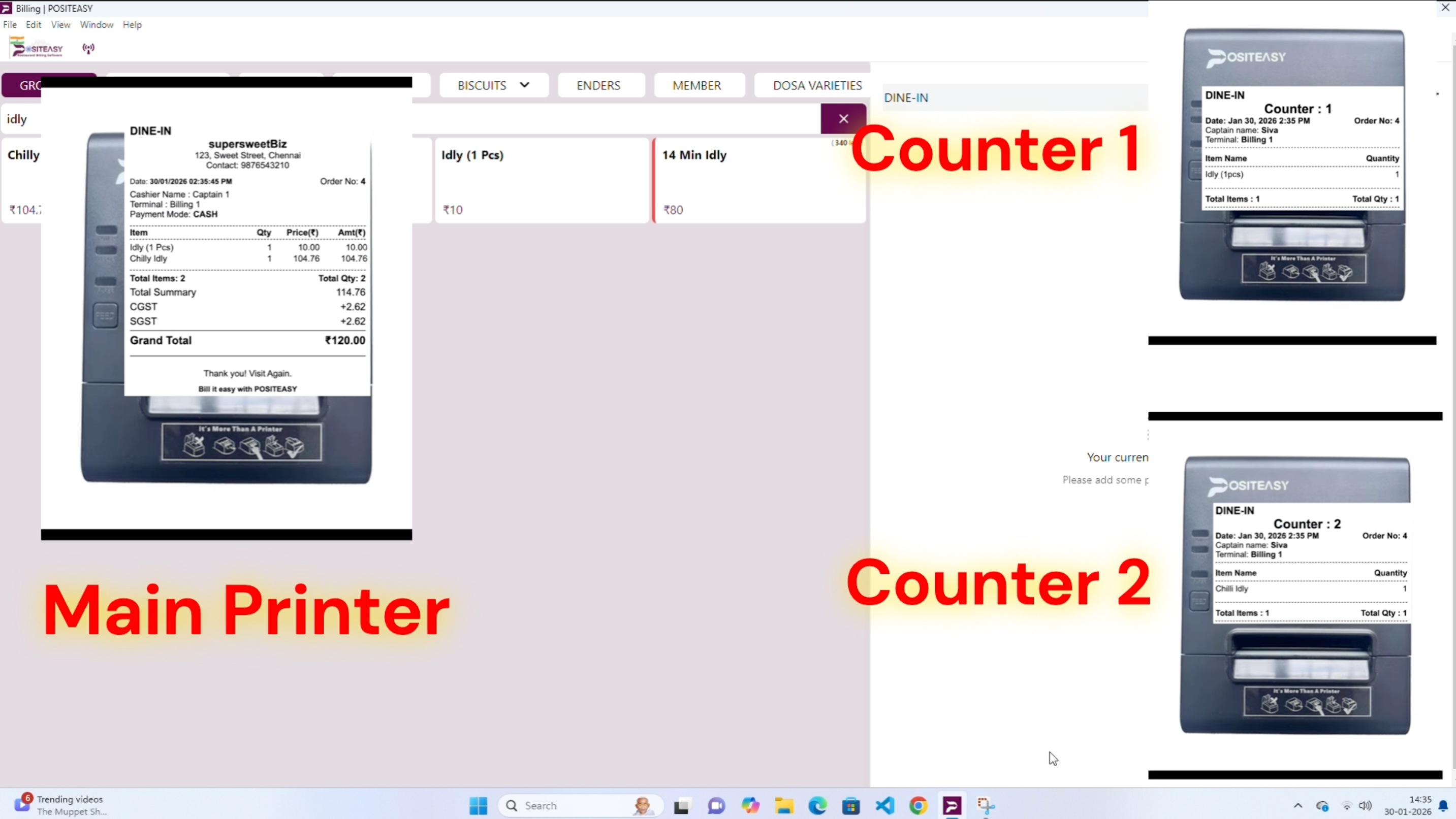
- வாடிக்கையாளர் பில்லை உங்களின் முக்கிய பிரிண்டரில் அச்சிடும்.
- KOT சீட்டுகளை சமையலறை (Kitchen) பிரிண்டரில் அச்சிடும்.
- (தேவையெனில்) வெவ்வேறு கவுண்டர்களுக்கு (உதாரணமாக: சமையலறை, பானங்கள் மற்றும் இனிப்புகள்) தனித்தனி KOT-களை அச்சிடும்.
முன்நிபந்தனைகள் (Prerequisites)
தனியான KOT பிரிண்டரை அமைப்பதற்கு முன், பின்வருவனவற்றை உறுதிப்படுத்தவும்:
- உங்கள் Windows பிரிண்டர் டிரைவர் நிறுவப்பட்டு, பிரிண்டர்கள் Windows சாதனங்களில் தோன்ற வேண்டும். இதற்கு விண்டோஸில் USB பிரிண்டர் நிறுவுதல் என்பதைப் பார்க்கவும்.
- ஒவ்வொரு பிரிண்டரின் சரியான பெயரையும் (Windows printer name) நீங்கள் அறிந்திருக்க வேண்டும்.
ஒட்டுமொத்த KOT பிரிண்டரை அமைத்தல் (Overall KOT)
முழு ஆர்டருக்கும் ஒரே ஒரு KOT மட்டும் தேவைப்படும்போது இந்த முறையைப் பயன்படுத்தவும்.
-
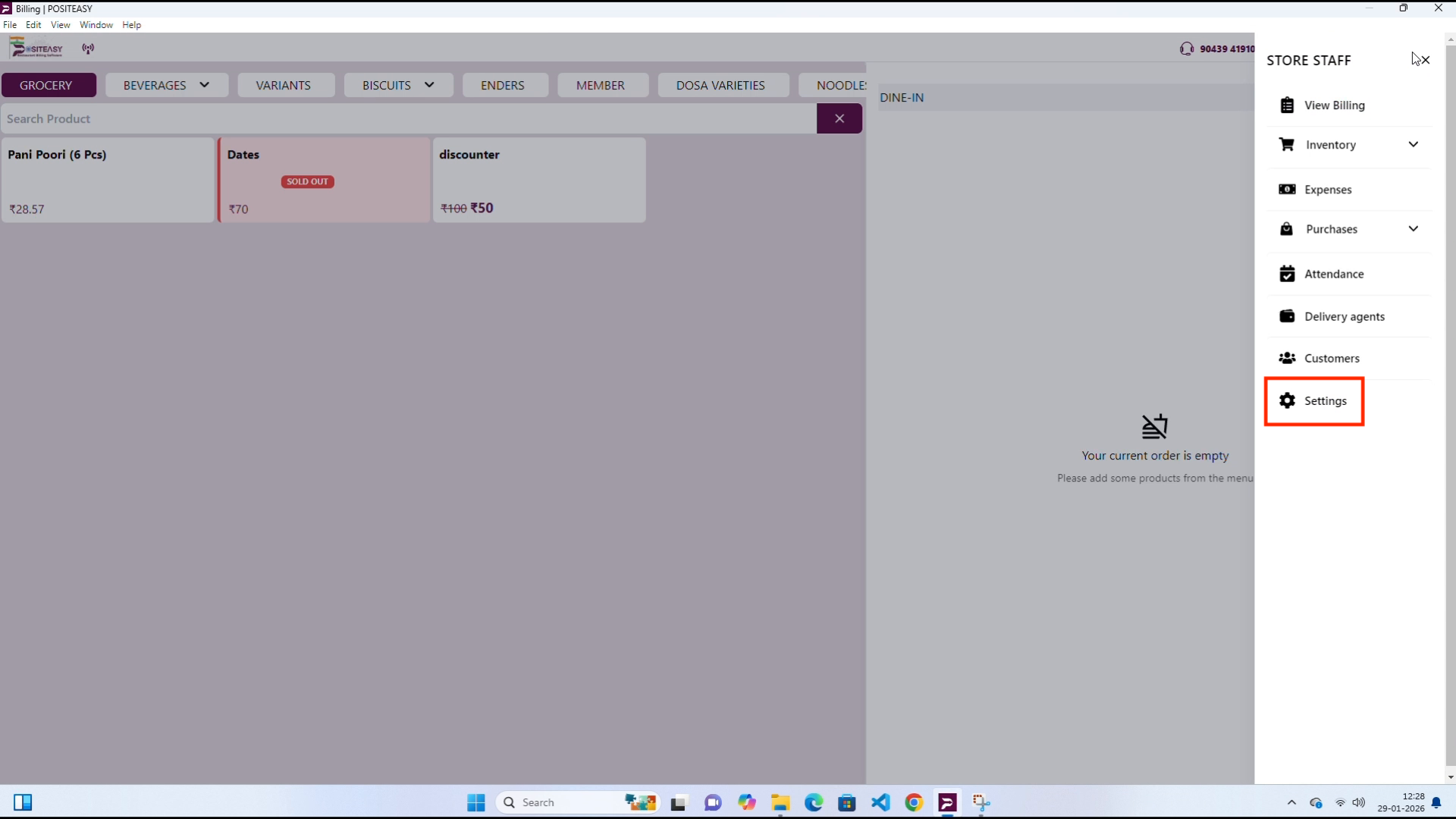
படி 1: Settings-ஐத் திறக்கவும்.
-
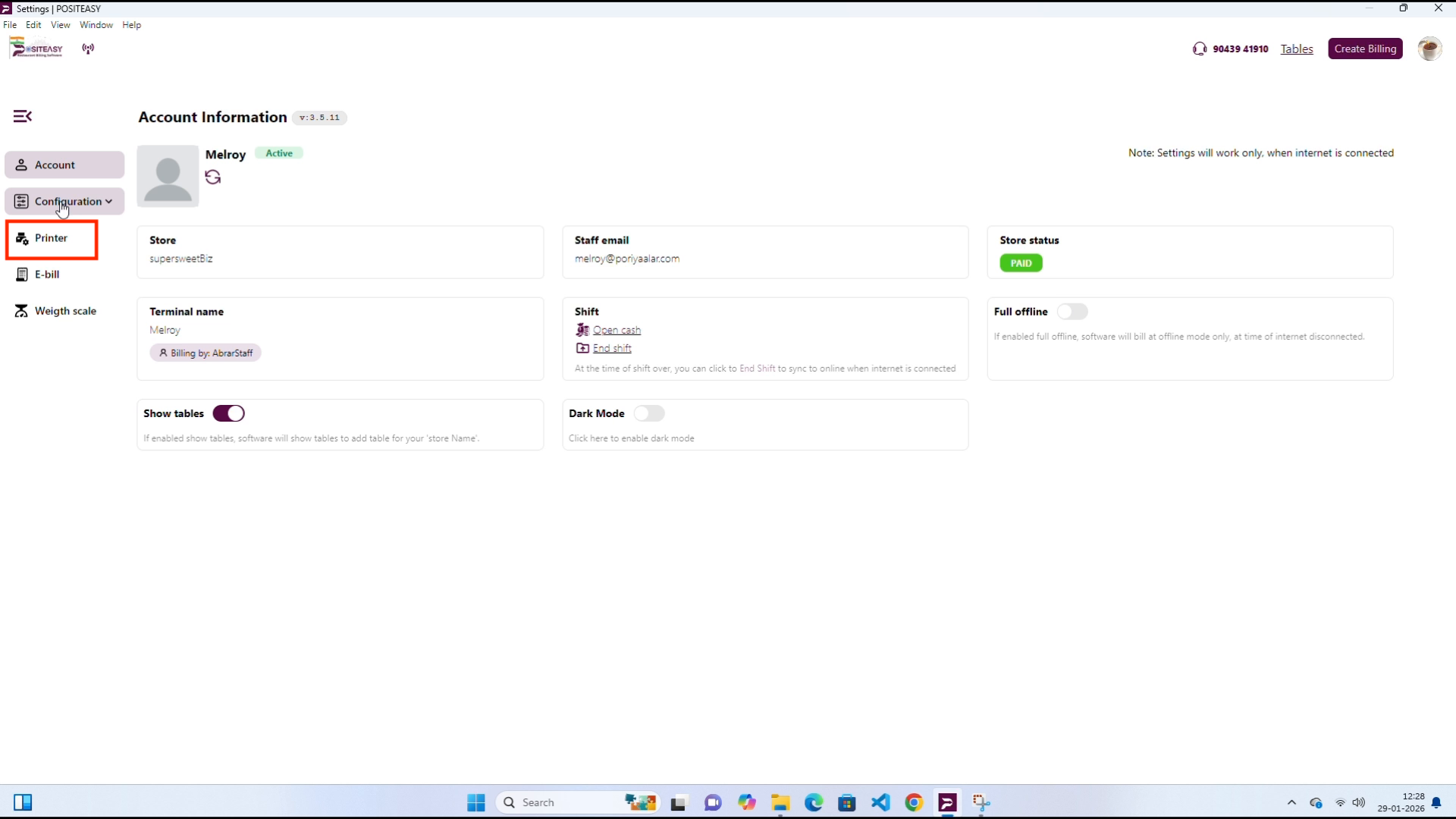
படி 2: Printer என்பதைத் தேர்ந்தெடுக்கவும்.
-
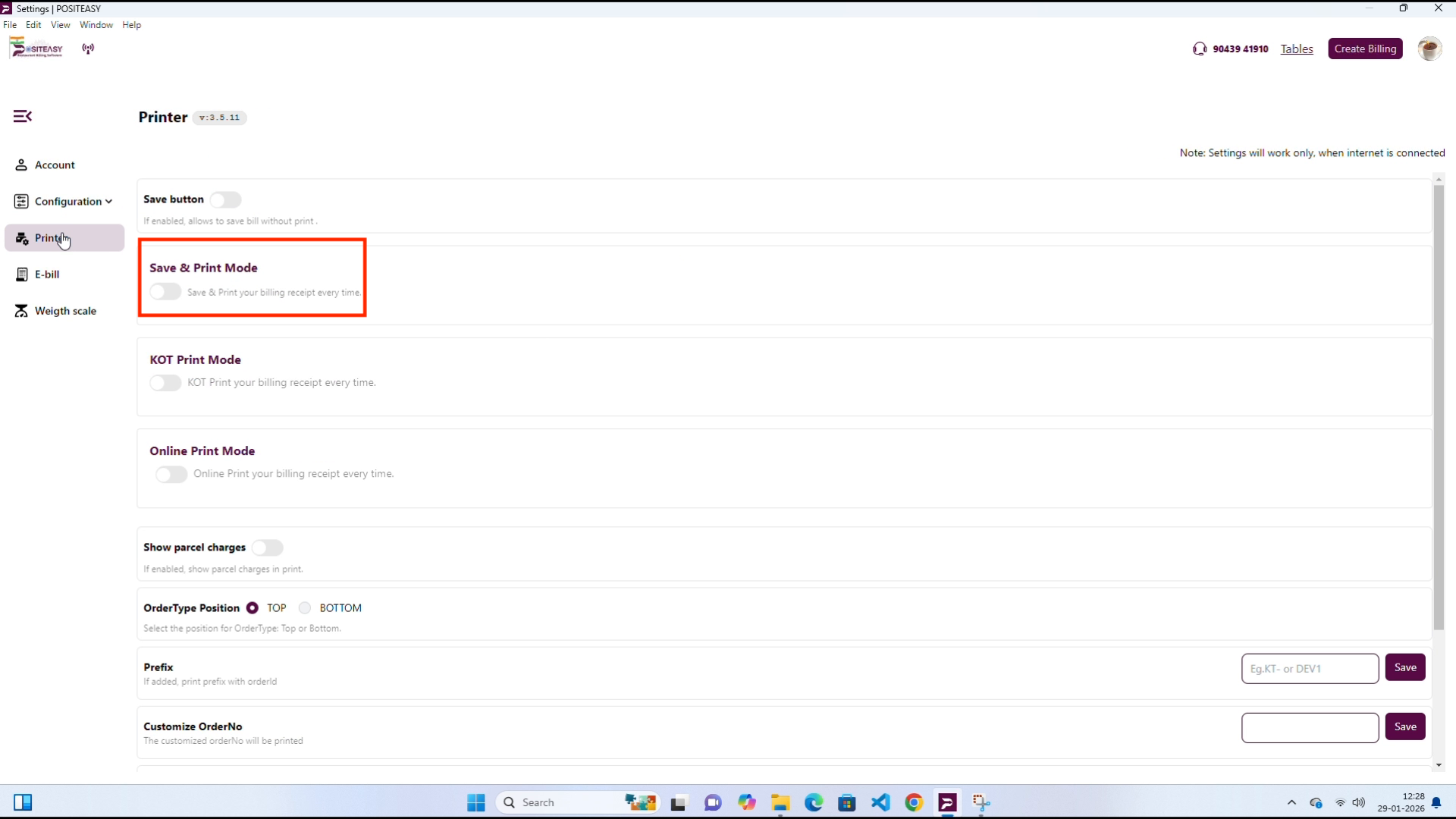
படி 3: உங்கள் முக்கிய பில் பிரிண்டரை (Main bill printer) உள்ளமைக்கவும்.
-
Save & Print Mode-ஐ ஆன் செய்யவும்.
-
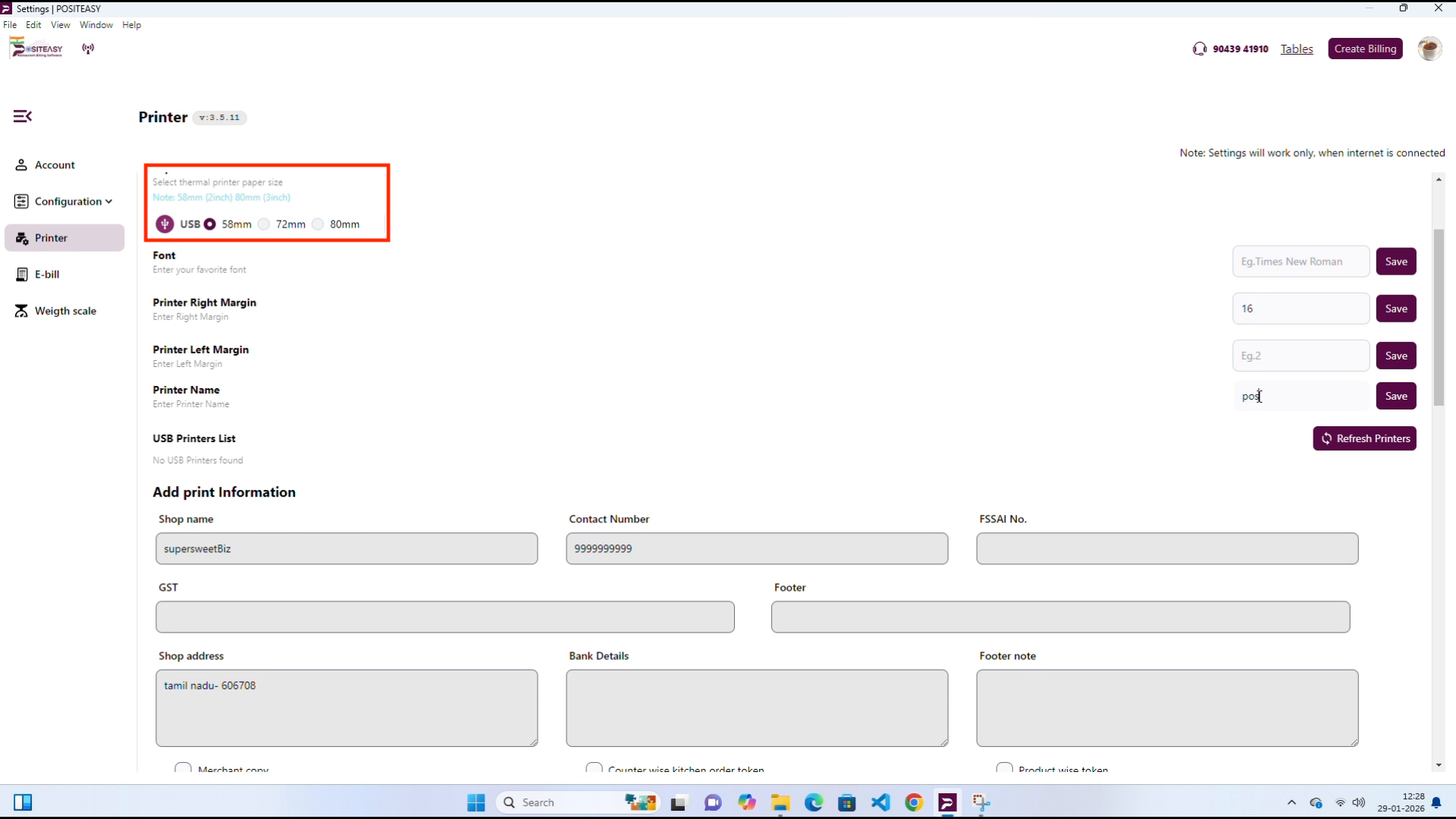
தாள் அளவைத் (Paper Size) தேர்ந்தெடுக்கவும்.
-
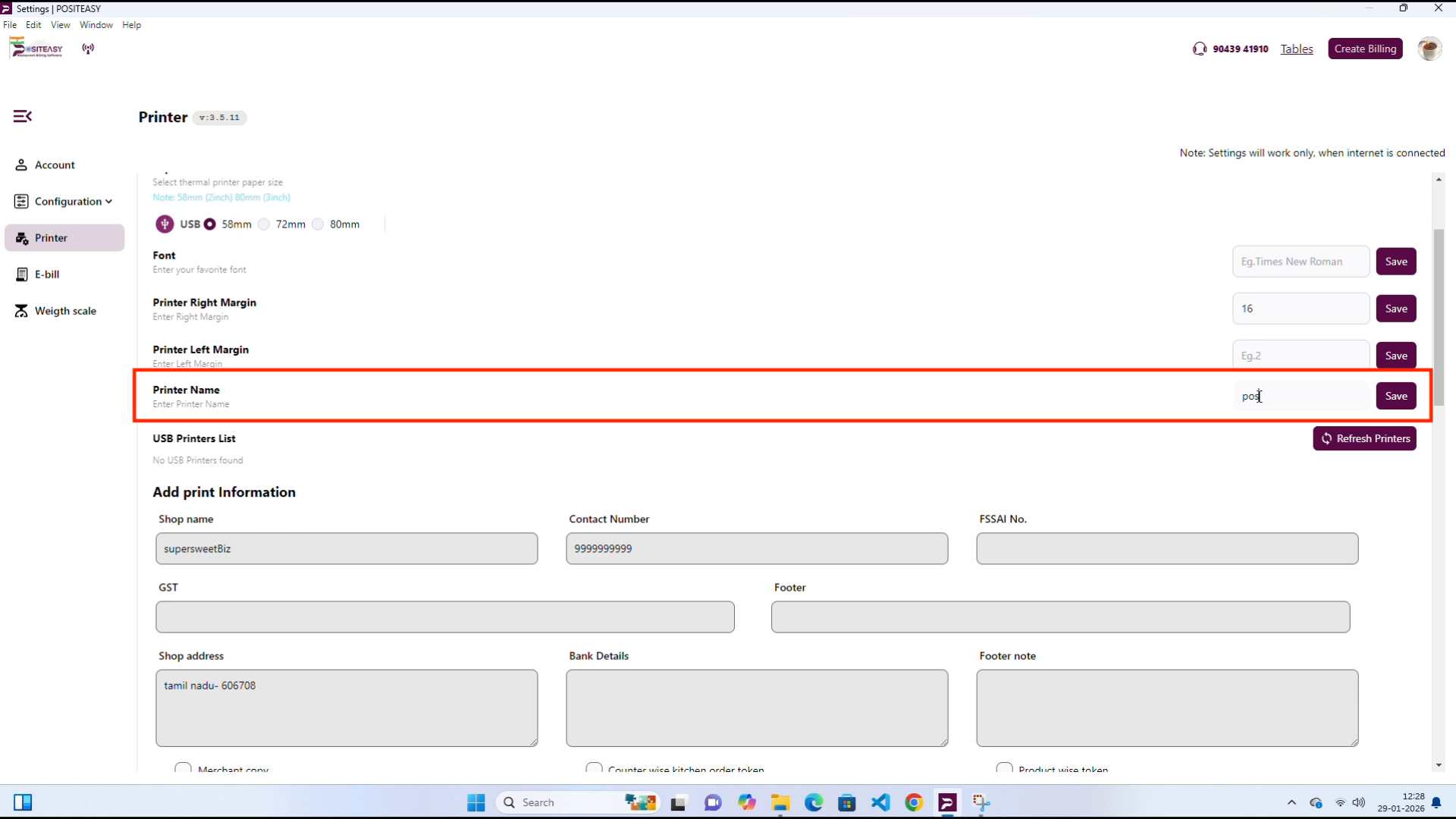
Windows-இல் உள்ள பிரிண்டர் பெயரை Printer Name என்பதில் உள்ளிட்டு, Save செய்யவும்.
-
-
படி 4: KOT பிரிண்டிங்கை ஆன் செய்யவும்.
-
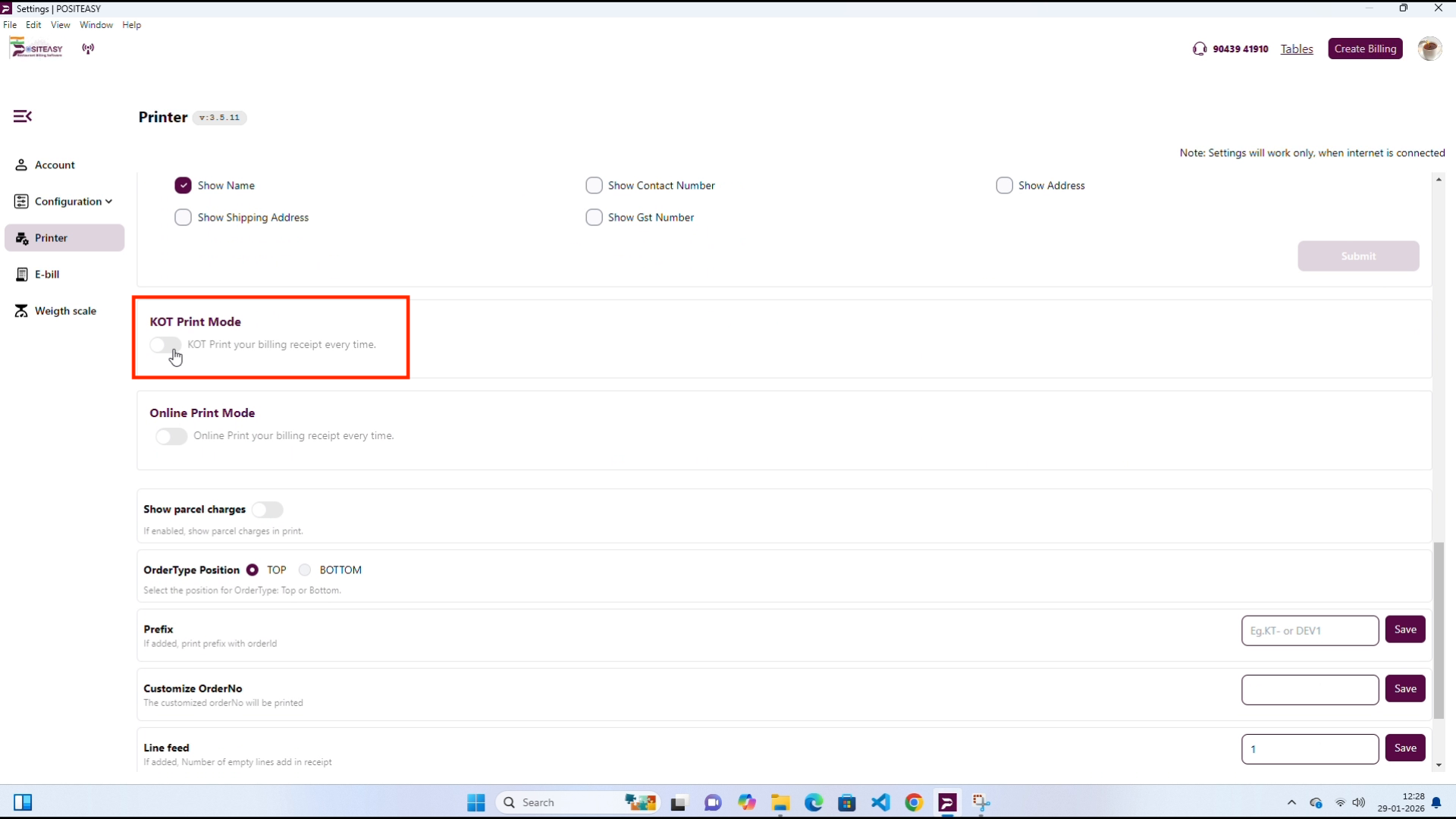
KOT Print Mode பகுதிக்குச் செல்லவும்.
-
KOT Print Mode-ஐ ஆன் செய்யவும்.
-
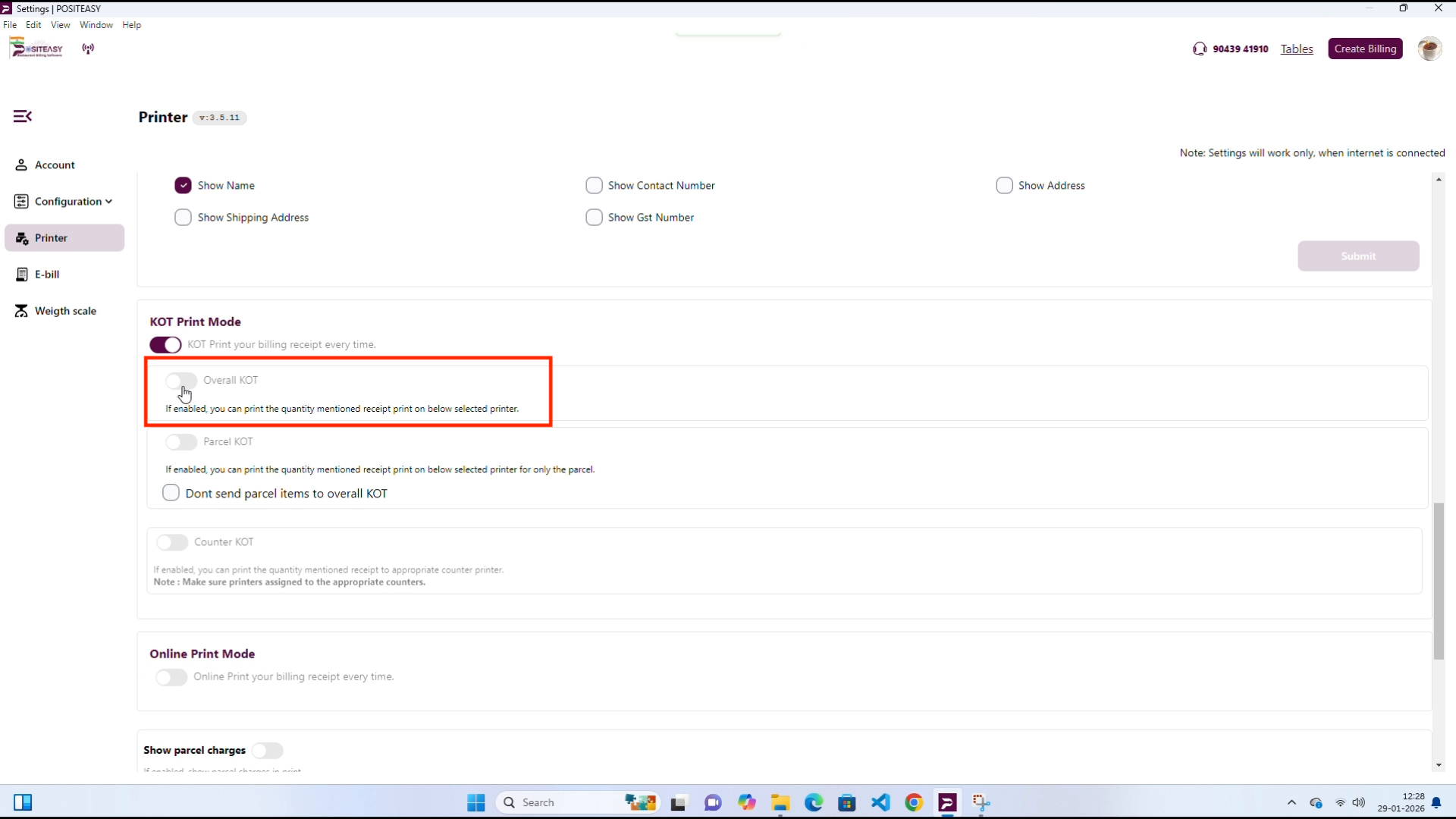
Overall KOT-ஐ ஆன் செய்யவும்.
-
-
படி 5: KOT பிரிண்டரை உள்ளமைக்கவும்.
-
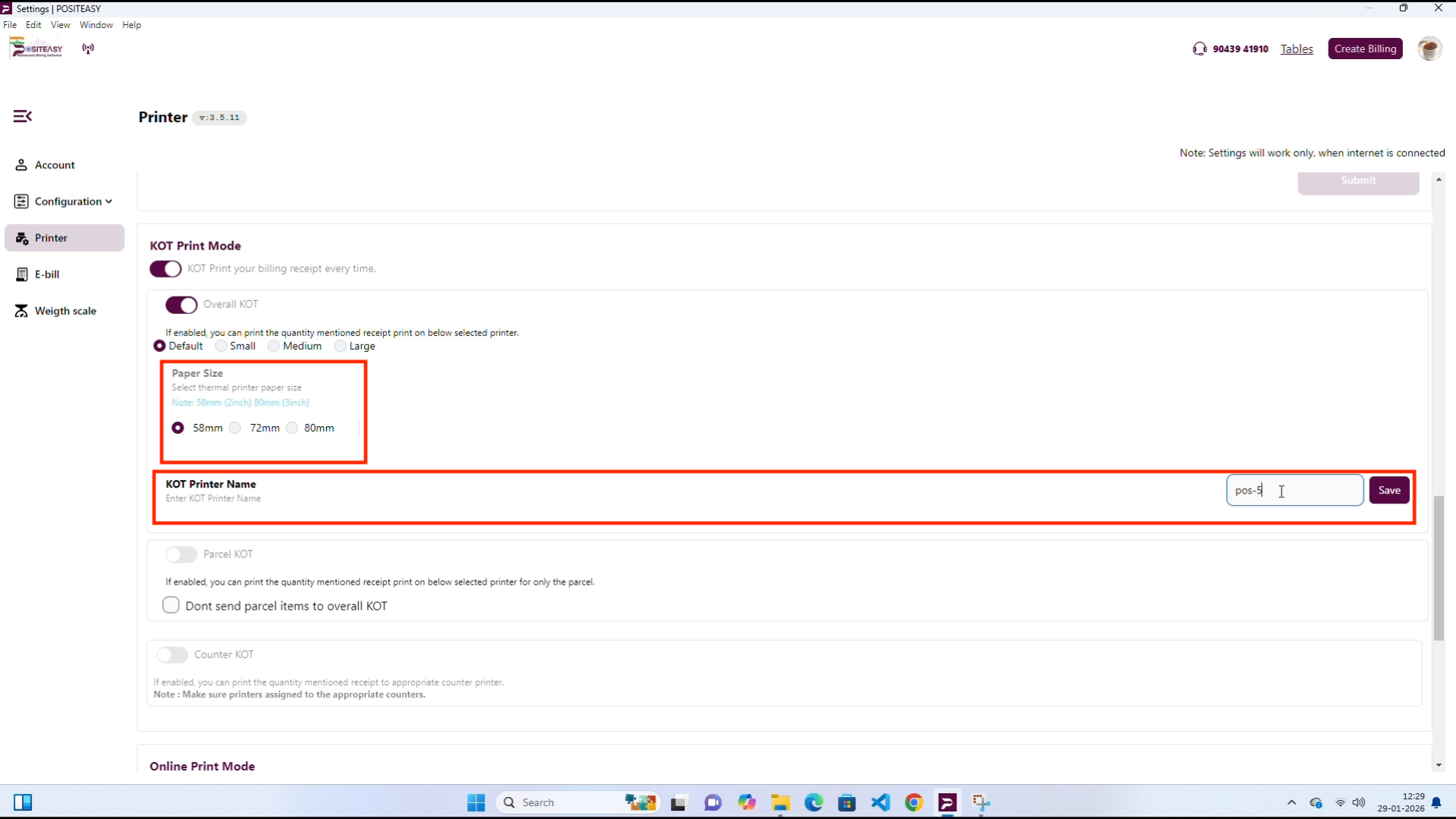
KOT சீட்டுகளுக்கான தாள் அளவைத் (Paper Size) தேர்ந்தெடுக்கவும்.
-
Windows-இல் உள்ள KOT பிரிண்டர் பெயரை KOT Printer Name என்பதில் உள்ளிட்டு, Save செய்யவும்.
-
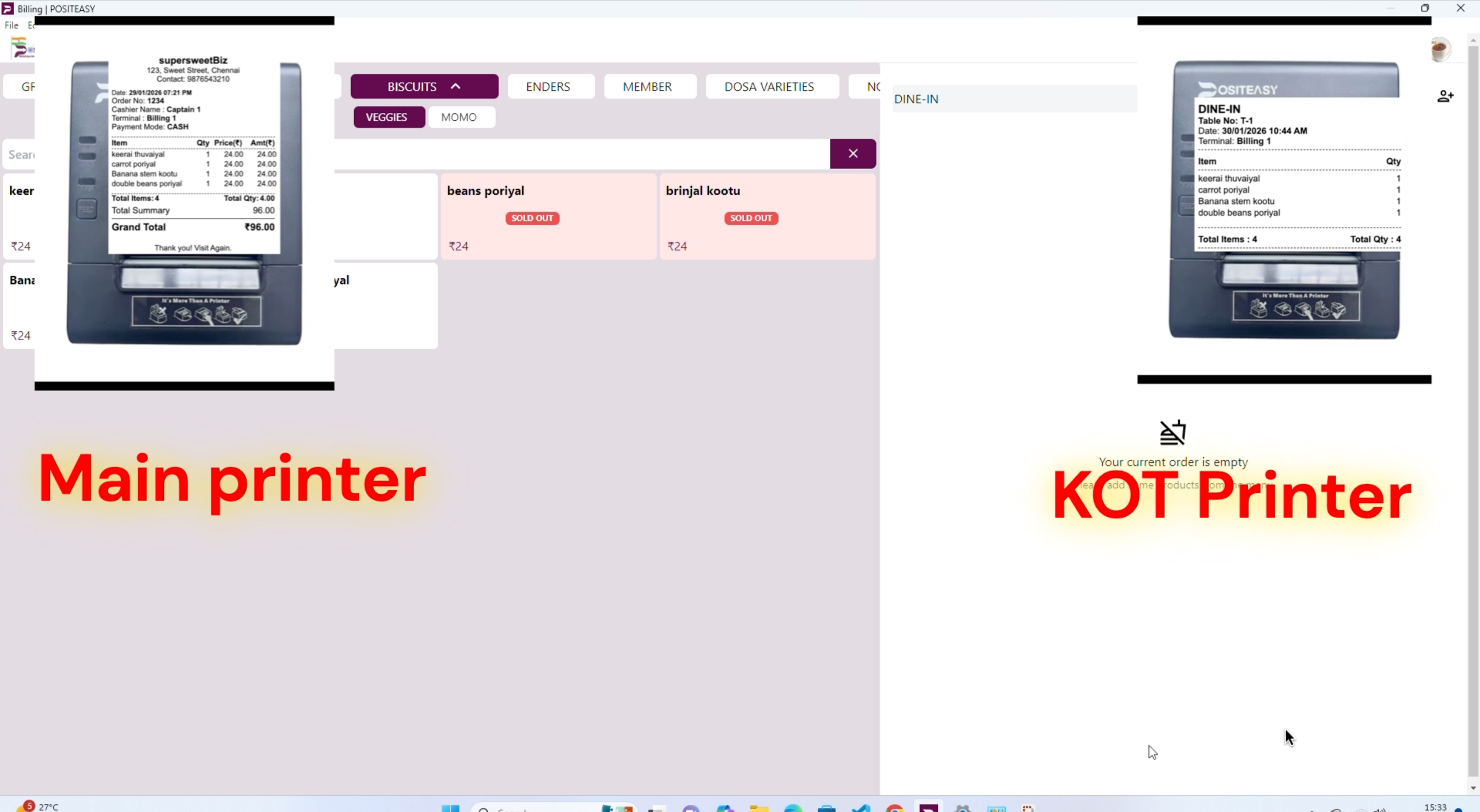
இப்போது நீங்கள் KOT ஆப்ஷனுடன் பில் போடும்போது, மெயின் பிரிண்டரில் பில்லும், கிச்சன் பிரிண்டரில் KOT-யும் அச்சிடப்படும்.
(விருப்பத்தேர்வு) கவுண்டர் வாரியான KOT பிரிண்டர்களை அமைத்தல்
வெவ்வேறு கவுண்டர்களுக்குத் தனித்தனி KOT சீட்டுகளை அச்சிட விரும்பினால் இந்த முறையைப் பயன்படுத்தவும்.
-
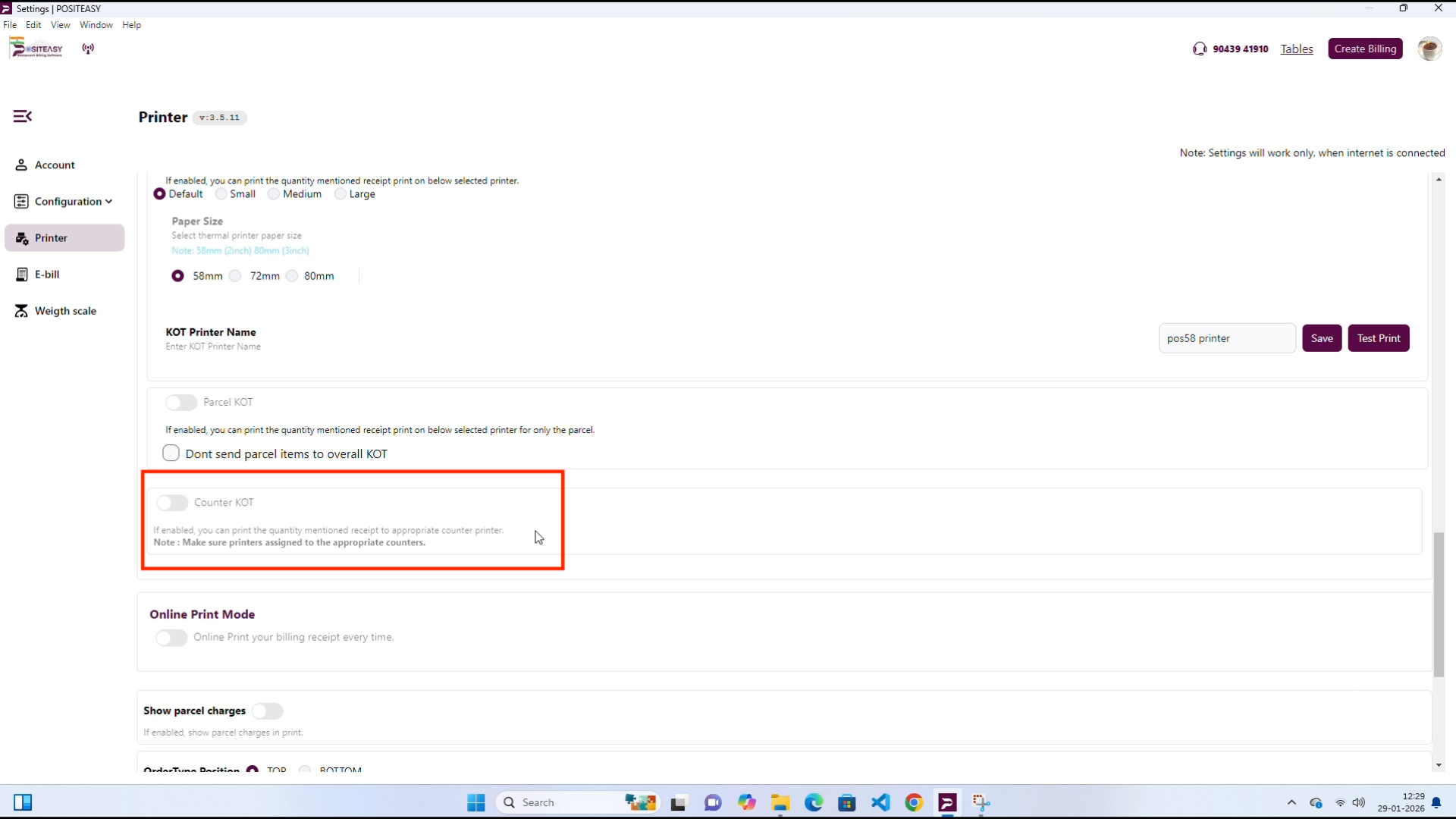
படி 1: Printer செட்டிங்ஸில், KOT Print Mode என்பதற்குக் கீழே Counter KOT-ஐ ஆன் செய்யவும்.
-
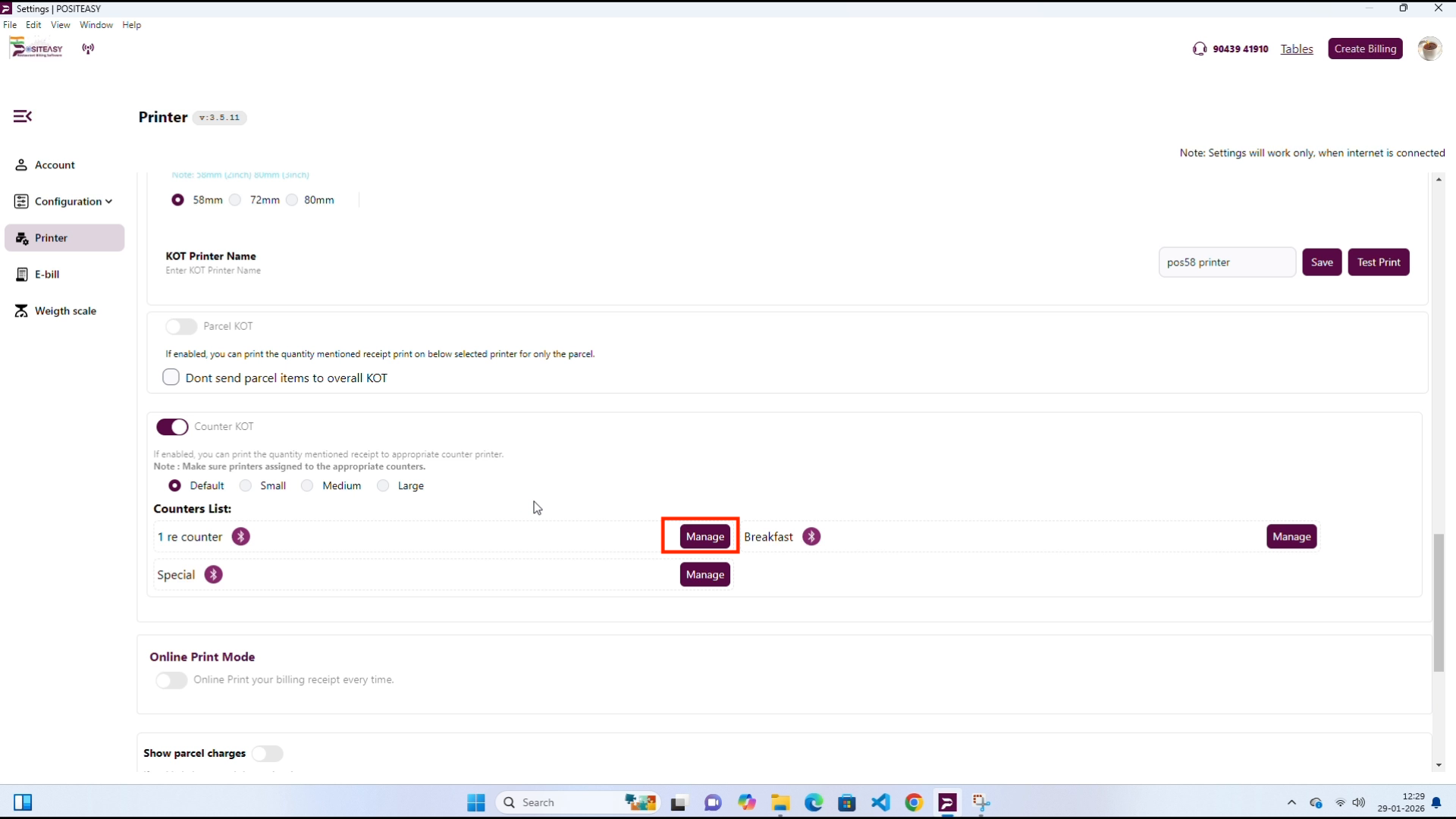
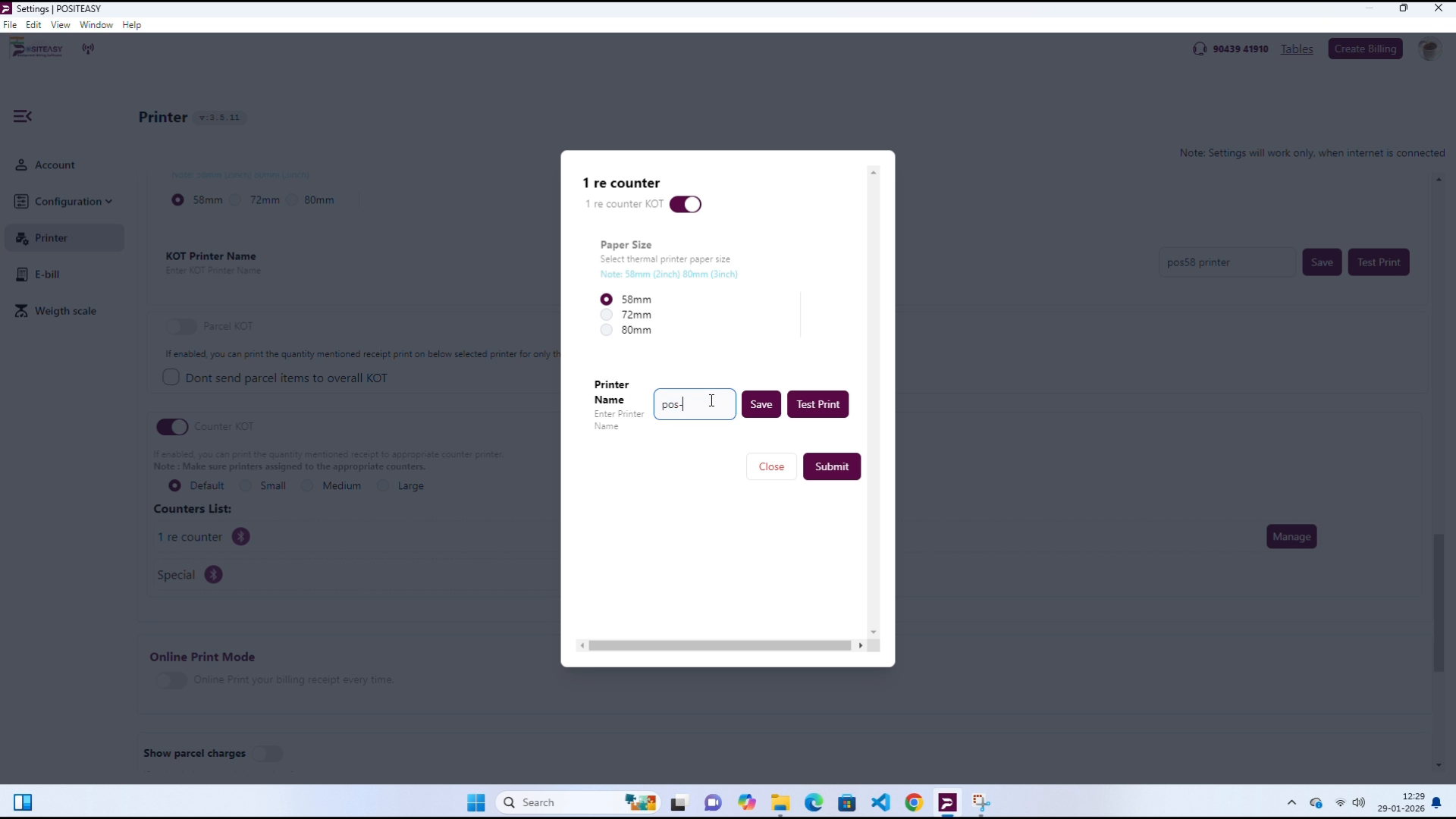
படி 2: நீங்கள் உள்ளமைக்க விரும்பும் கவுண்டருக்கு அருகில் உள்ள Manage என்பதைத் தேர்ந்தெடுக்கவும்.
-
படி 3: கவுண்டர் பிரிண்டரை உள்ளமைக்கவும்.
-
தாள் அளவைத் (Paper Size) தேர்ந்தெடுக்கவும்.
-
Windows-இல் உள்ள பிரிண்டர் பெயரை Printer Name என்பதில் உள்ளிடவும்.
-
முதலில் Save செய்து, பின் Submit செய்யவும்.
-
ஒவ்வொரு கவுண்டருக்கும் இதே படிகளைத் திரும்பச் செய்யவும்.
-
இதை முடித்த பிறகு, வெவ்வேறு கவுண்டர் பொருட்களைக் கொண்ட ஒரு ஆர்டருக்கு, ஒவ்வொரு கவுண்டருக்கும் தனித்தனி KOT சீட்டுகள் அச்சிடப்படும்.